了解了各种视频参数的概念及相互关系后,我们可以把它们更好地应用到工作所需的视频压缩处理、格式转换中去,来实现我们的需求。我们以格式工厂软件为例,分享如何更好地进行视频格式转换和视频压缩。
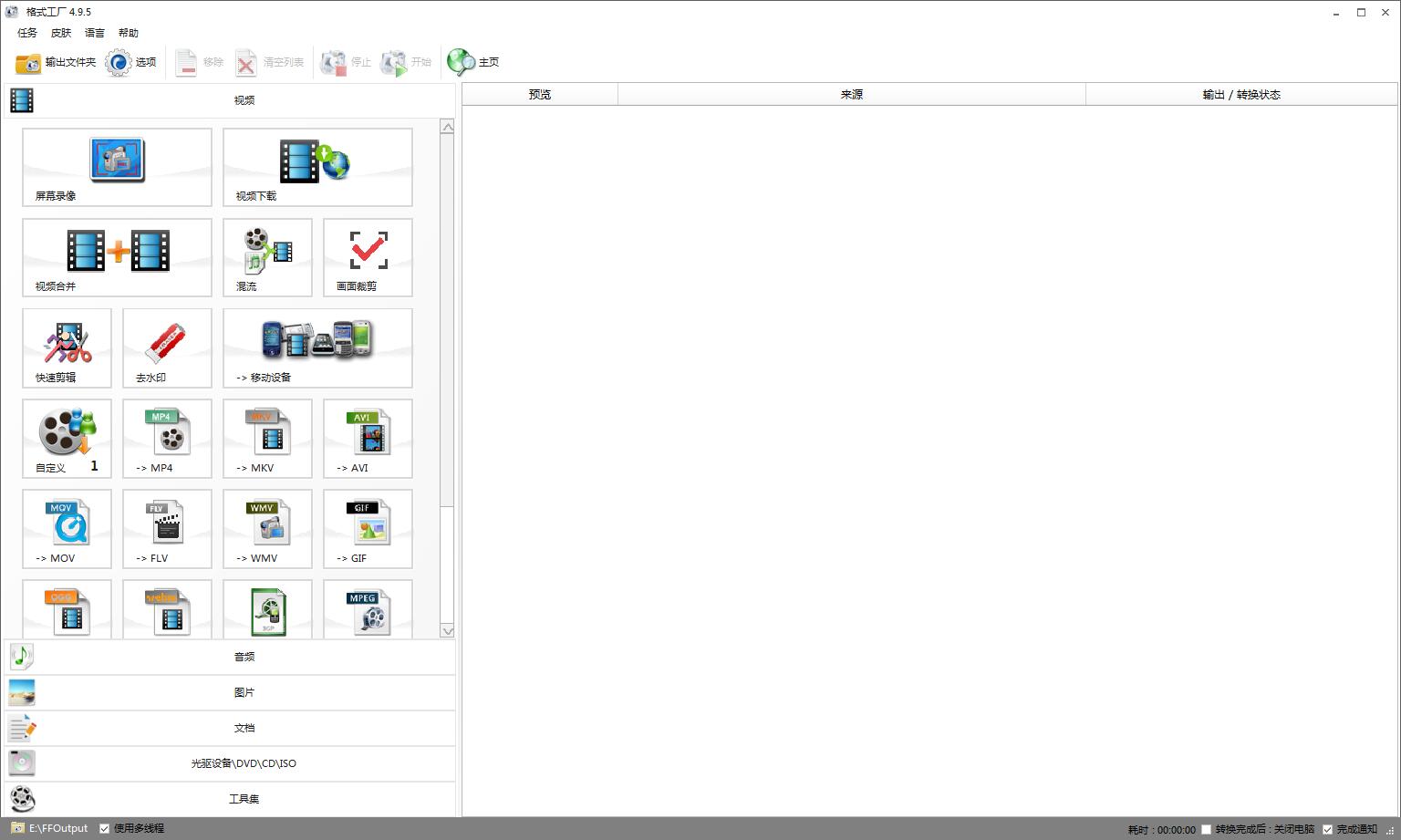
以下是格式工厂软件新版本的首页,左侧为功能选择区域,分为视频、音频、图片、文档、光驱设备、工具集,在视频中又有屏幕录像、视频合并、MP4、MKV、FLV等。若我们想把视频转换为MP4格式,就在此处单击MP4。
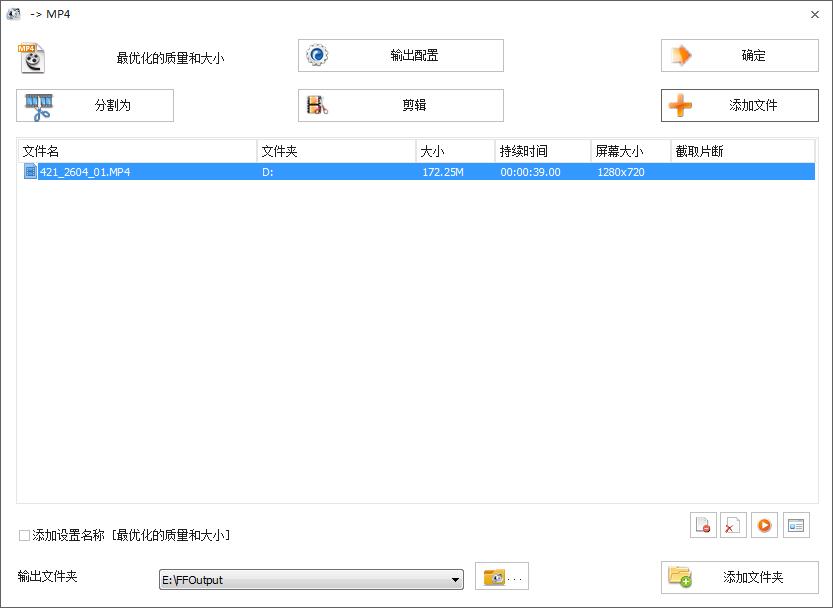
点击“添加文件”,在弹出的文件夹中找到需要转换或压缩的视频,点击“打开”,视频会出现在列表中,如下图。视频的分辨率、大小、时间会自动显示出来。
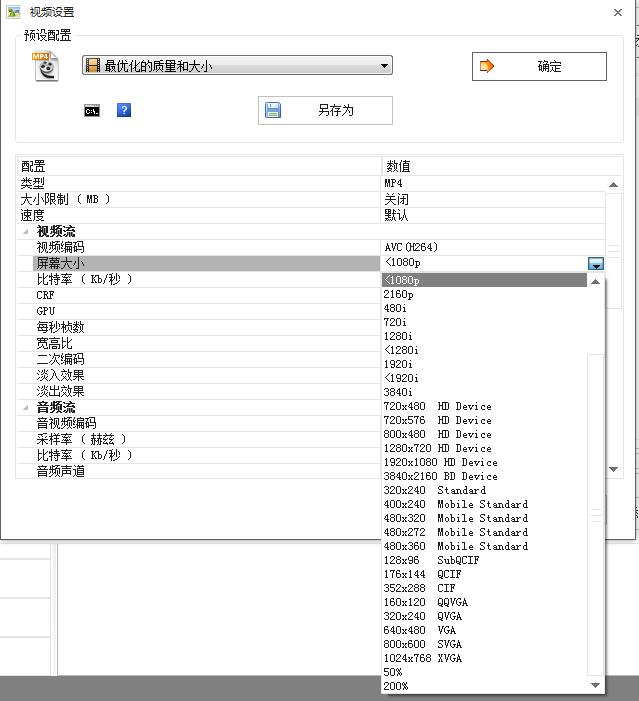
然后可以对压缩过程进行更精确地设置,选中列表中的视频,点击“输出配置”,可以对屏幕大小(即分辨率)、比特率(即码率)分别进行设置,以实现对清晰度的调节和文件大小的调节。如下图,点击某一栏,对应的最右侧会有下拉键,点击它会看到参数列表,我们可以直接选择想要的分辨率尺寸和码率。
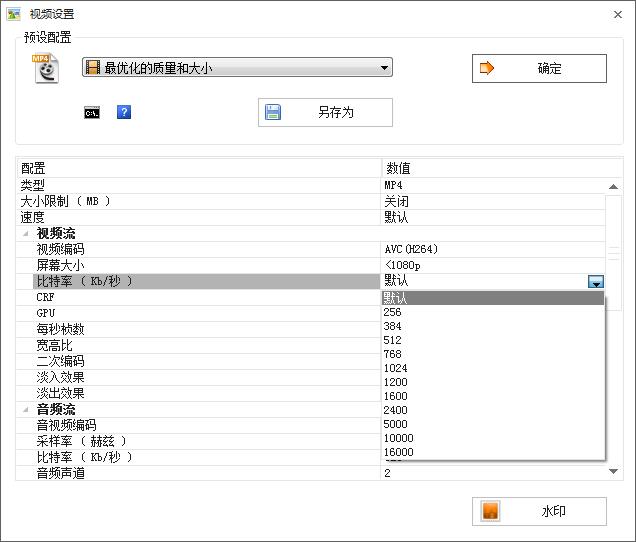
比特率的数值可以从键盘手动输入,不一定要从列表中选择。
一般高清1280*720视频,比特率达到5000以上清晰度很好,可以满足正常电脑显示器播放的清晰度需求,文件较大。比特率在3000以下的视频清晰度略模糊,文件较小。具体的参数设置视具体情况而定,大家可依据自己的需求多多尝试。
若要把原视频分辨率压缩变小,需注意原视频尺寸是4:3还是16:9,压缩后的视频尺寸需与原视频保持一致,若把4:3的视频转换成16:9或把16:9的视频转换成4:3,会造成画面被拉长或挤压,画面中人物会变形。
音频比特率通常设置为128,剩余参数若无特殊需求不用更改,保持默认状态即可。
设置好后点击“确定”——“确定”——“开始”,即可开始格式转换程序。
这就是利用码率、分辨率来控制视频压缩、视频转换的方法,处理过程更加精确,能够结合我们的需求实现自定义参数,达到更好的效果。