如何在笔记本电脑上录制微课程
浏览次数: 3570 发布时间 :2020-12-28
在教学过程中,很多时候老师们需要简单地录制一个知识点,用于自己上传在线课程、教学资源库或在课堂上播放给学生们看,不需要自己出镜,也不需要花哨的剪辑效果、酷炫的动画等,介绍一个老师自己在家就能录制PPT并简单讲解的方法。
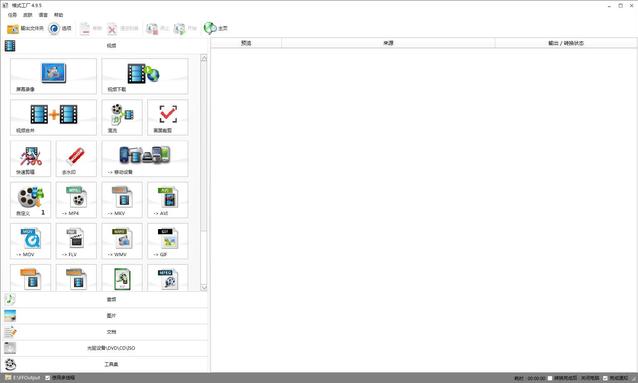
首先,下载、安装软件“格式工厂”,这个软件功能多样,实用性强,各项功能效果都很好,软件体积很小、安装简单,运行流畅、不占用电脑太大内存,是录屏、视音频文件格式转换非常推荐的软件。
打开软件后,点击左边“视频”类别下第一个功能“屏幕录像”。
打开PPT,点第二个键,弹出三个选项,如果是录制全屏则选“全屏”,如果只录某一个窗口,则选“窗口”,然后单击那个窗口,会有一个红色方框出现一下就选择成功了。
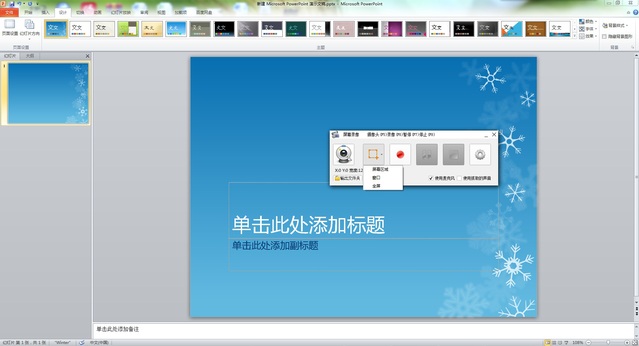
PPT放映后点击第三个键红色圆点,即开始录屏,如果要同时录音的话,要提前勾选“使用麦克风”,并给电脑接好麦克风,笔记本电脑大多自带麦克风,但位置可能离嘴较远,所以效果不太好,建议外接耳麦,麦克风不用紧贴嘴巴,自然夹在胸前即可。录音时应保证周围环境安静,关窗关门,尽量减少环境噪音。
在制作PPT时,要把PPT的页面设置设为“幻灯片大小16:9”,这样在放映时才是全屏显示,否则,录屏后PPT两侧会有黑边,不是全屏显示。且这一步骤要在制作PPT前就完成,不然插入的图片、文字格式会全部变乱。
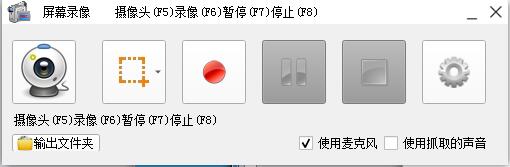
录制键的右边两个分别是暂停和停止,也可以按对应的快捷键F7、F8来暂停和停止(如上图)。停止后,会自动生成一个mp4格式的文件,点击上图中的“输出文件夹”可以直接打开文件所在的文件夹。至此,录屏结束,一个小的知识点讲解也录制完成。